
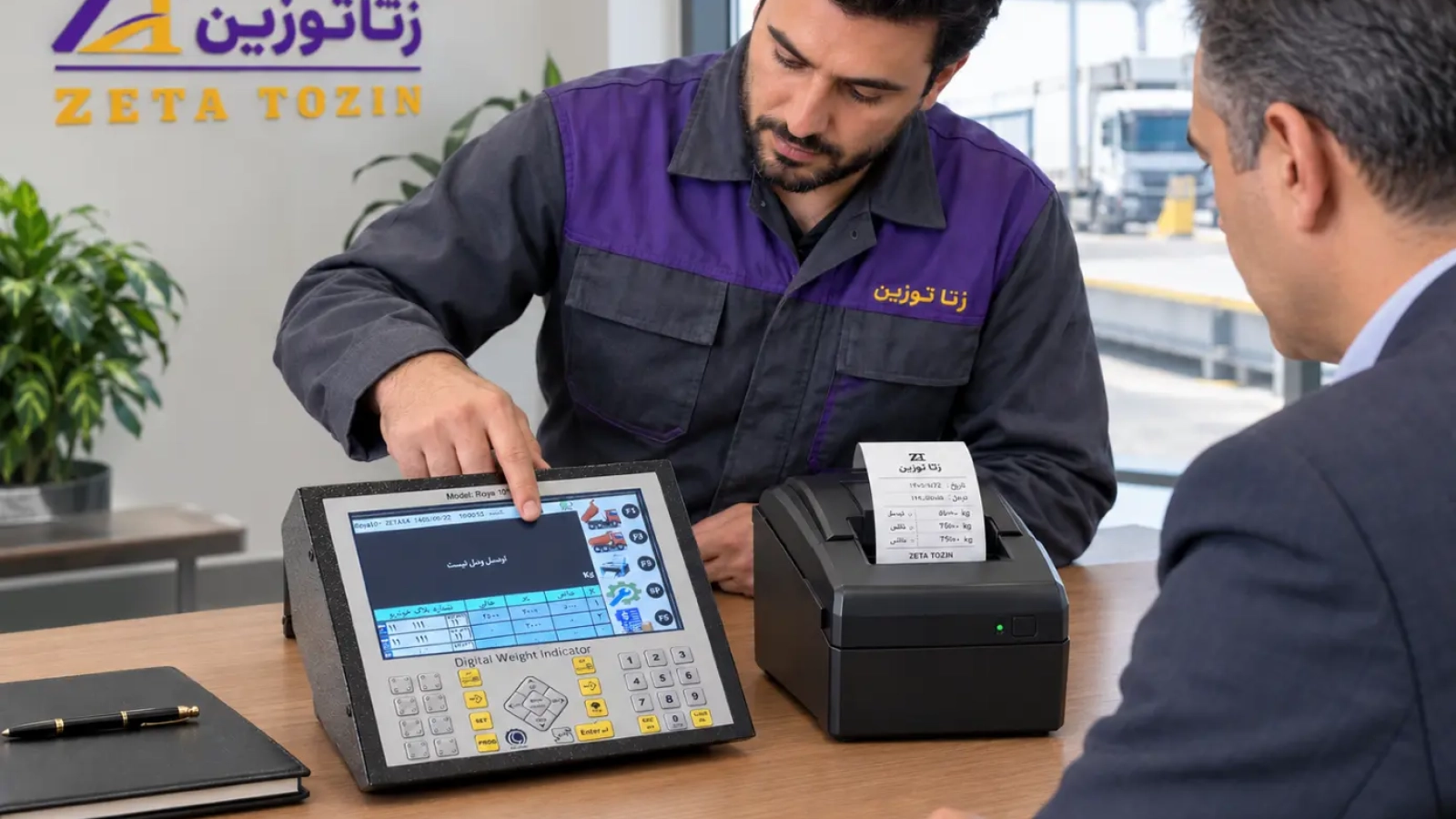
در بسیاری از سیستمهای توزین، ثبت وزن فقط با نمایش عدد روی نمایشگر تمام نمیشود و لازم است اطلاعات توزین روی قبض، رسید یا فرم چاپی ثبت شود. به همین دلیل، اتصال نمایشگر باسکول به پرینتر یکی از قابلیتهای مهم در زمان طراحی یا توسعه یک سیستم توزین است.
اما اتصال چاپگر همیشه به معنای وصل کردن یک کابل و شروع چاپ نیست. نوع رابط ارتباطی، سازگاری نمایشگر و پرینتر، تنظیمات پورت، قالب اطلاعات و حتی نوع چاپگر میتواند بر نتیجه اثر بگذارد.
در آموزش اتصال نمایشگر باسکول به پرینتر ابتدا باید مشخص شود نمایشگر چه رابطهایی دارد و پرینتر از چه روشی برای دریافت داده پشتیبانی میکند. سپس اتصال فیزیکی، تنظیمات ارتباطی و در نهایت یک تست چاپ انجام میشود.
قبل از اتصال نمایشگر باسکول به پرینتر چه چیزهایی را بررسی کنیم؟
پیش از خرید کابل یا چاپگر، چند مورد باید مشخص شود. این مرحله از بسیاری از خطاهای بعدی جلوگیری میکند.
۱. رابط خروجی نمایشگر را مشخص کنید
نمایشگرها ممکن است از رابطهایی مانند موارد زیر برای انتقال اطلاعات استفاده کنند:
- USB
- RS232
- RS485
- پورت پارالل
- در برخی تجهیزات، رابطهای شبکه یا ارتباطات دیگر
وجود یک پورت بهتنهایی به معنی سازگاری با هر دستگاهی که همان پورت را دارد نیست. برای مثال، USB یک استاندارد ارتباطی است، اما نوع عملکرد پورت USB نیز اهمیت دارد؛ ممکن است یک پورت برای ارتباط با رایانه یا حافظه جانبی طراحی شده باشد و برای اتصال مستقیم پرینتر کاربرد نداشته باشد.
۲. نوع ورودی پرینتر را بررسی کنید
چاپگر نیز باید رابطی داشته باشد که با خروجی نمایشگر قابل استفاده باشد. علاوه بر رابط، نوع چاپگر و روش ارتباطی آن نیز مهم است.
در سیستمهای توزین ممکن است از پرینترهای مختلفی استفاده شود؛ برای نمونه:
- پرینتر حرارتی
- پرینتر سوزنی
- پرینتر لیزری
این موارد را نباید صرفاً بر اساس نام چاپگر انتخاب کرد. نمایشگر و چاپگر باید از نظر رابط و روش ارتباطی با یکدیگر سازگار باشند.
روشهای متداول اتصال نمایشگر به پرینتر
اتصال از طریق RS232
رابط RS232 یکی از روشهای رایج برای ارتباط تجهیزات صنعتی با رایانه و چاپگر است.
در یک اتصال سریال، پارامترهایی مانند سرعت انتقال داده و سایر تنظیمات ارتباطی باید بین دو طرف سازگار باشند. در صورت عدم تطابق، ممکن است دستگاه ظاهراً به پرینتر متصل باشد اما متن چاپشده ناخوانا یا ناقص باشد.
در سطح سیمبندی نیز معمولاً مسیرهای انتقال و دریافت داده و مرجع سیگنال مطرح هستند، اما پینآوت دقیق باید بر اساس دفترچه همان نمایشگر و پرینتر تعیین شود. استفاده از یک نقشه سیمبندی عمومی بدون تطبیق با مدل دستگاه میتواند باعث اتصال اشتباه شود.
اتصال از طریق USB
USB به دلیل فراگیر بودن، گزینهای جذاب برای اتصال تجهیزات است؛ اما در سیستمهای توزین نباید صرفاً با دیدن عبارت «USB» فرض کرد که هر پرینتر USB مستقیماً قابل اتصال است.
باید مشخص شود:
- پورت USB برای چه کاربردی طراحی شده است؛
- نمایشگر قابلیت ارتباط مستقیم با پرینتر دارد یا خیر؛
- چه نوع دستگاه USB توسط نمایشگر پشتیبانی میشود؛
- آیا تنظیمات چاپ یا درایور خاصی لازم است یا خیر.
بنابراین، USB داشتن نمایشگر بهتنهایی معیار کافی برای انتخاب پرینتر نیست.
اتصال از طریق پورت پارالل
برخی نمایشگرهای باسکول دارای خروجی یا رابط پارالل برای چاپگر هستند. در این حالت باید کابل و نوع اتصال دقیق، مطابق مشخصات دستگاه انتخاب شود.
برای نمونه، نمایشگر باسکول جاده ای DTC-SX01 در اطلاعات محصول دارای ارتباط USB، RS232، RS485 و پورت پارالل پرینتر است؛ بنابراین هنگام بررسی این مدل، نوع رابط چاپ را باید بر اساس مشخصات واقعی دستگاه و پرینتر انتخاب کرد.
نحوه اتصال نمایشگر باسکول به پرینتر؛ مرحلهبهمرحله
روش دقیق منوها در مدلهای مختلف متفاوت است، اما فرآیند کلی را میتوان به این شکل انجام داد.
مرحله اول: سازگاری دو دستگاه را بررسی کنید
ابتدا مشخص کنید نمایشگر چه خروجیهایی برای چاپ دارد و پرینتر چه ورودیهایی را میپذیرد.
در این مرحله بهتر است مشخصات فنی هر دو دستگاه کنار هم قرار بگیرد. اگر تنها یکی از دو دستگاه از رابط موردنظر پشتیبانی کند، اتصال مستقیم امکانپذیر نخواهد بود مگر اینکه راهکار واسط سازگار در نظر گرفته شود.
مرحله دوم: کابل مناسب را انتخاب کنید
کابل باید متناسب با نوع رابط و پینآوت واقعی دستگاهها باشد. در ارتباطات سریال، صرفاً یکسان بودن شکل ظاهری سوکت کافی نیست.
پس از اتصال، کابل را طوری قرار دهید که تحت کشش، فشار مکانیکی یا آسیب محیطی قرار نگیرد؛ بهخصوص در محیطهای صنعتی که کابلها ممکن است در معرض حرکت، گردوغبار یا ضربه باشند.
مرحله سوم: تنظیمات ارتباطی نمایشگر را بررسی کنید
در نمایشگرهایی که امکان تنظیمات ارتباطی دارند، پارامترهای پورت باید متناسب با تجهیز مقصد تنظیم شوند.
این تنظیمات بسته به مدل میتواند شامل مواردی مانند:
- رابط ارتباطی مورد استفاده
- سرعت انتقال داده
- قالب یا فرمت داده
- نحوه شروع و پایان ارسال
- تنظیمات مرتبط با چاپ
باشد.
مقدار دقیق این پارامترها را نباید حدس زد. تنظیمات صحیح باید از مستندات همان مدل یا مشخصات پرینتر و ارتباط تعریفشده بین دو دستگاه گرفته شود.
مرحله چهارم: تنظیم قالب چاپ
در سیستمهای توزین، معمولاً فقط عدد وزن چاپ نمیشود و ممکن است اطلاعاتی مانند تاریخ، ساعت، شماره پلاک، وزن ناخالص، وزن خالی، وزن خالص یا اطلاعات مرتبط با مشتری و کالا در رسید ثبت شود.
در نتیجه، باید بررسی شود نمایشگر چه اطلاعاتی را در اختیار چاپگر قرار میدهد و قالب چاپ از چه روشی تعریف میشود.
مرحله پنجم: یک تست چاپ انجام دهید
بعد از اتصال و تنظیمات، ابتدا یک چاپ آزمایشی انجام دهید.
در این تست موارد زیر را کنترل کنید:
- آیا چاپگر بهدرستی واکنش نشان میدهد؟
- آیا حروف و اعداد خوانا هستند؟
- آیا اطلاعات وزن کامل چاپ میشود؟
- آیا ترتیب اطلاعات مناسب است؟
- آیا تاریخ و ساعت صحیح است؟
- آیا اطلاعات اضافی یا ناقص در رسید دیده میشود؟
فقط روشن شدن پرینتر نشانه موفق بودن اتصال نیست؛ دریافت و چاپ صحیح داده توزین، معیار اصلی موفقیت اتصال است.
اگر پرینتر چاپ نمیکند، چه چیزی را بررسی کنیم؟
یکی از مهمترین بخشهای نحوه اتصال نمایشگر باسکول به پرینتر، عیبیابی پس از اتصال است. خطای چاپ همیشه به معنی خراب بودن پرینتر نیست.
| مشکل | موارد قابل بررسی |
|---|---|
| هیچ دادهای چاپ نمیشود | رابط انتخابشده، کابل، فعال بودن چاپ و تنظیمات پورت |
| چاپگر روشن است اما داده دریافت نمیکند | سازگاری رابط و پارامترهای ارتباطی |
| متن چاپشده ناخواناست | تنظیمات ارتباط سریال یا قالب داده |
| بخشی از اطلاعات چاپ نمیشود | تنظیمات قالب چاپ یا داده ارسالی نمایشگر |
| حروف فارسی نادرست چاپ میشوند | سازگاری چاپگر و نحوه پردازش کدگذاری/فونت |
| چاپ در بعضی شرایط انجام میشود | بررسی تنظیمات رویداد چاپ و شرایط فعالشدن فرمان |
| اتصال USB برقرار نمیشود | نوع پورت USB و قابلیت ارتباط مستقیم با پرینتر |
در عیبیابی، بهتر است تغییرات بهصورت مرحلهای انجام شوند. تغییر همزمان چند پارامتر باعث میشود مشخص نباشد کدام تغییر مشکل را برطرف کرده یا حتی باعث ایجاد خطا شده است.
تفاوت اتصال پرینتر حرارتی، سوزنی و لیزری
انتخاب نوع چاپگر فقط یک تصمیم مربوط به کیفیت چاپ نیست؛ نوع پرینتر باید با خروجی و پروتکل ارتباطی نمایشگر هم سازگار باشد.
پرینتر حرارتی
پرینترهای حرارتی برای چاپ سریع رسید در کاربردهایی که نیاز به چاپ روزمره دارند مورد توجه هستند. با این حال، پشتیبانی نمایشگر از پرینتر حرارتی باید بهصورت مدلبهمدل بررسی شود.
برای نمونه، نمایشگر باسکول جاده ای رویا ۱۰ پلاس طبق اطلاعات محصول امکان اتصال به پرینتر حرارتی را نیز دارد. بنابراین برای سیستمی که چاپ حرارتی یکی از نیازهای اصلی آن است، بررسی قابلیتهای همین مدل میتواند مرتبط باشد.
پرینتر سوزنی
پرینترهای سوزنی در برخی سیستمهای قدیمیتر و کاربردهای صنعتی و باسکولی مورد استفاده قرار میگیرند. در اینجا نیز نوع رابط و قالب داده باید با نمایشگر هماهنگ باشد.
برای مثال، نمایشگر باسکول جاده ای رویا ۱۰ طبق اطلاعات محصول قابلیت اتصال به پرینترهای سوزنی و لیزری را دارد و برای همین نباید قابلیت آن را با مدلهای دیگر نمایشگر یکسان فرض کرد.
پرینتر لیزری
پرینتر لیزری زمانی میتواند در یک سیستم توزین استفاده شود که مسیر ارتباطی و نحوه ارسال اطلاعات با نمایشگر سازگار باشد. در بسیاری از موارد، اتصال مستقیم یا غیرمستقیم به ساختار سیستم بستگی دارد و باید از روی مستندات دستگاه تعیین شود.
آیا میتوان هر پرینتر USB را به نمایشگر وصل کرد؟
خیر. این تصور یکی از خطاهای رایج هنگام انتخاب تجهیزات است.
USB فقط نوع رابط را مشخص میکند و بهتنهایی تضمین نمیکند که نمایشگر بتواند هر پرینتر USB را شناسایی و کنترل کند. نوع پورت USB، قابلیت نرمافزاری نمایشگر، روش ارسال داده و پشتیبانی از پرینتر موردنظر همگی باید بررسی شوند.
بنابراین، قبل از خرید پرینتر USB بهتر است مدل دقیق نمایشگر و نوع ارتباط مورد پشتیبانی آن مشخص شود.
ارتباط نمایشگر و پرینتر از طریق رایانه
در برخی سیستمها، نمایشگر مستقیماً به پرینتر متصل نمیشود و اطلاعات ابتدا به رایانه یا نرمافزار توزین منتقل میشود. سپس نرمافزار داده را برای چاپ آماده میکند.
این معماری میتواند زمانی مناسب باشد که:
- گزارشهای پیچیدهتری مورد نیاز باشد؛
- اطلاعات توزین باید در نرمافزار ذخیره شود؛
- قالب رسید از طریق نرمافزار مدیریت شود؛
- چند نوع خروجی یا گزارش مورد نیاز باشد.
در مقابل، اگر نمایشگر و پرینتر قابلیت ارتباط مستقیم داشته باشند، میتوان از این مسیر برای سادهتر کردن فرآیند چاپ استفاده کرد.
چه نمایشگری برای سیستم دارای پرینتر مناسب است؟
اگر هنگام انتخاب نمایشگر، قابلیت چاپ برای شما اهمیت دارد، فقط به اندازه یا ظاهر نمایشگر توجه نکنید. این موارد را نیز بررسی کنید:
| معیار | چرا اهمیت دارد؟ |
|---|---|
| نوع رابط | باید با پرینتر یا رایانه سازگار باشد |
| پشتیبانی از چاپگر | هر رابط الزاماً به معنی پشتیبانی از هر چاپگر نیست |
| نوع اطلاعات قابل چاپ | برای تعیین کاربرد واقعی سیستم مهم است |
| قالب رسید | در چاپ قبض و ثبت اطلاعات توزین اهمیت دارد |
| پشتیبانی از چند نوع پرینتر | انعطاف سیستم را بیشتر میکند |
| تنظیمات ارتباطی | برای جلوگیری از خطای دریافت داده ضروری است |
| مستندات دستگاه | برای تعیین سیمبندی و پارامترهای صحیح ضروری است |
برای مشاهده مدلهای مرتبط و مقایسه نمایشگرهای قابل استفاده در سیستمهای توزین، میتوانید دستهبندی نمایشگرهای باسکول را بررسی کنید.
نمونههایی از نمایشگرهای دارای قابلیت چاپ
قابلیت چاپ در همه نمایشگرها به یک شکل ارائه نمیشود. برای نمونه، نمایشگر باسکول جاده ای DTC-SX01 دارای امکانات ارتباطی شامل USB، RS232، RS485 و پورت پارالل پرینتر است و اطلاعات توزین را نیز برای چاپ و ثبت در اختیار سیستم قرار میدهد.
همچنین نمایشگر باسکول جاده ای DTC-SX02 در اطلاعات محصول دارای قابلیتهای ارتباطی USB و RS232 و امکان کار با انواع چاپگرهای معرفیشده برای این مدل است. در هر دو مورد، انتخاب رابط و پرینتر باید بر اساس مشخصات همان مدل انجام شود.
پرسشهای متداول
آیا اتصال نمایشگر باسکول به پرینتر حرارتی همیشه امکانپذیر است؟
خیر. قابلیت اتصال به پرینتر حرارتی به مدل نمایشگر، رابط ارتباطی و روش چاپ پشتیبانیشده بستگی دارد. برای همین، این قابلیت باید در مشخصات همان نمایشگر بررسی شود.
برای اتصال نمایشگر باسکول به پرینتر، USB بهتر است یا RS232؟
هیچکدام بهطور مطلق بهتر نیستند. معیار اصلی سازگاری واقعی دو دستگاه و نیاز سیستم است. RS232 در تجهیزات صنعتی سابقه گستردهای دارد، در حالی که USB میتواند در شرایط مناسب فرآیند اتصال را سادهتر کند؛ اما وجود USB بهتنهایی تضمینکننده اتصال مستقیم پرینتر نیست.
چرا پرینتر به نمایشگر وصل است ولی چیزی چاپ نمیشود؟
کابل، نوع رابط، فعال بودن قابلیت چاپ، تنظیمات پورت و سازگاری دو دستگاه از موارد اصلی قابل بررسی هستند. همچنین ممکن است اتصال فیزیکی برقرار باشد اما نمایشگر داده را با فرمت مورد انتظار پرینتر ارسال نکند.
چرا اطلاعات چاپشده روی پرینتر ناخوانا است؟
یکی از علتهای محتمل، ناهماهنگی تنظیمات ارتباطی در ارتباط سریال است. قالب داده و نحوه پردازش متن نیز باید بررسی شود. تغییرات را مرحلهای انجام دهید تا عامل مشکل مشخص شود.
آیا میتوان اطلاعات توزین را ابتدا به کامپیوتر فرستاد و سپس چاپ کرد؟
بله، در سیستمهایی که معماری ارتباطی آنها چنین روشی را پشتیبانی میکند، اطلاعات میتواند از نمایشگر به رایانه یا نرمافزار توزین منتقل و سپس چاپ شود. این روش زمانی کاربرد بیشتری دارد که علاوه بر چاپ، ذخیره و پردازش اطلاعات نیز مورد نیاز باشد.
هنگام خرید نمایشگر باسکول، قابلیت اتصال به پرینتر را چگونه بررسی کنیم؟
ابتدا نوع چاپ مورد نیاز را مشخص کنید، سپس رابطهای ارتباطی نمایشگر، نوع پرینترهای قابل پشتیبانی و روش تنظیم ارتباط را بررسی کنید. مهم است که این موارد برای مدل دقیق نمایشگر تأیید شوند و صرفاً بر اساس وجود یک پورت USB یا RS232 تصمیمگیری نشود.
آیا میتوان کابل RS232 را بدون بررسی نقشه سیمبندی ساخت؟
بهتر است این کار بدون بررسی مستندات انجام نشود. شکل ظاهری و تعداد پایهها بهتنهایی مشخص نمیکند سیمبندی دو دستگاه یکسان است. پینآوت واقعی باید از مستندات نمایشگر و پرینتر مشخص شود.
دیدگاه خود را به اشتراک بگذارید